Некоторые пользователи Госуслуг получают много начислений от нескольких ведомств. Обычно это индивидуальные
предприниматели (ИП) и организации
Посмотреть больше 200 начислений на портале нельзя, как и в случае, если добавлено больше 100
документов, в том числе свидетельств о регистрации транспортного средства (СТС). В этом случае выгрузите данные
в формате csv, файл придёт на электронную почту. Его легко импортировать в бухгалтерские программы, например 1C
или «Парус». Но без специальных программ смотреть данные в csv неудобно — проще в таблице Exсel. Чтобы скачать
csv в формате Excel, следуйте инструкции
Как открыть файл с начислениями в Excel
- Нажмите на полученный по электронной почте список начислений в формате csv левой кнопкой мыши и выберите
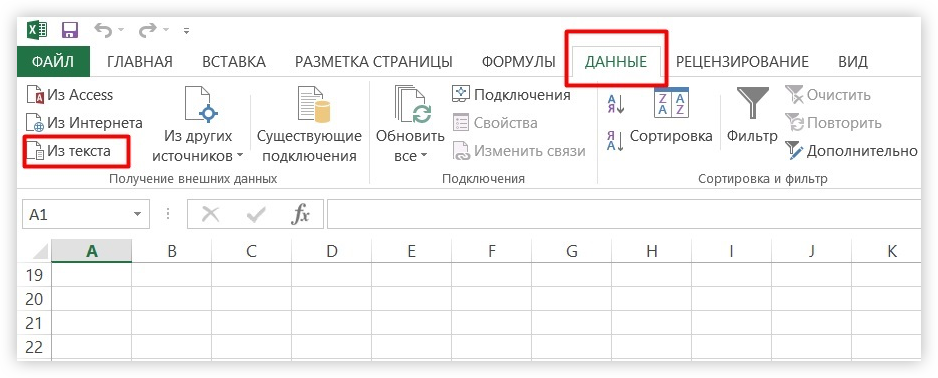
«Открыть файл». Из предложенных программ выберите Excel: список csv откроется в таблице, но будет нечитаем - Чтобы сделать список читаемым, выберите в верхнем меню таблицы «Данные → Из текста»
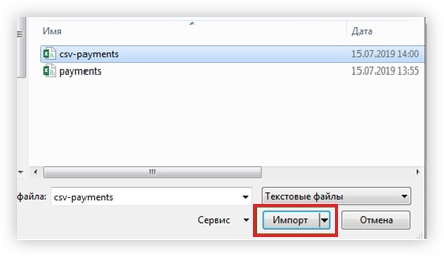
- Появится окно «Импорт текстового файла». В выпадающем меню «Тип файла» укажите «Все файлы». Выберите сохранённый
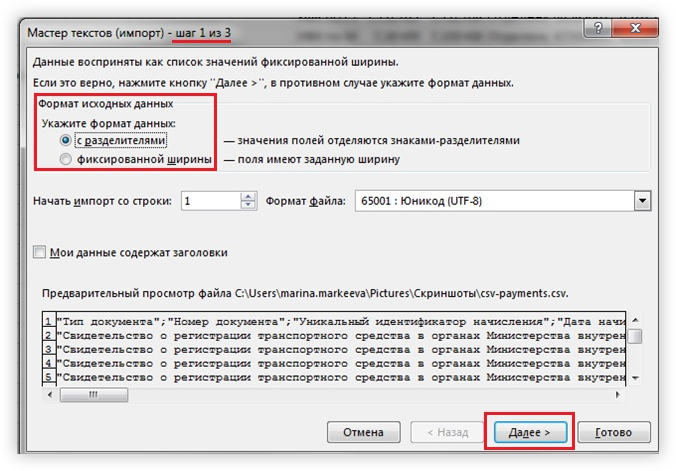
файл csv со списком начислений. Нажмите кнопку «Импорт» - Откроется окно «Мастер текстов» из 3 шагов форматирования данных. Укажите в нём «Формат исходных данных → с
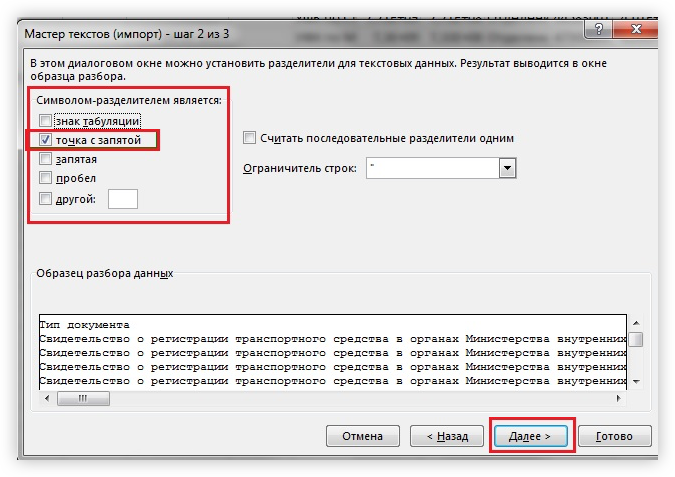
разделителями». Нажмите «Далее» - Вы перешли к 2 шагу форматирования. Укажите «Символ-разделитель → точка с запятой». Нажмите «Далее»
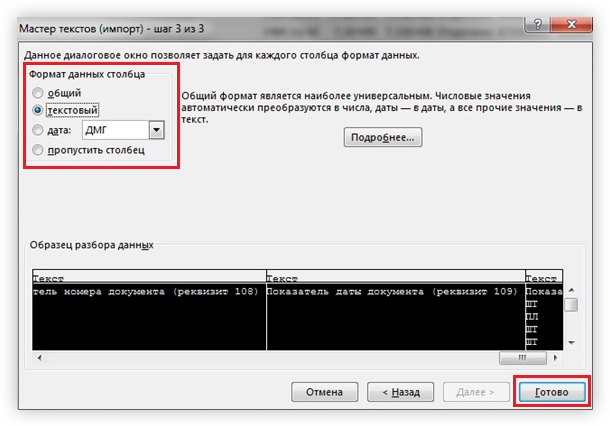
- Вы перешли к 3 шагу. Выделить все столбцы в блоке «Образец разбора данных»: кликнуть на первую колонку → зажать
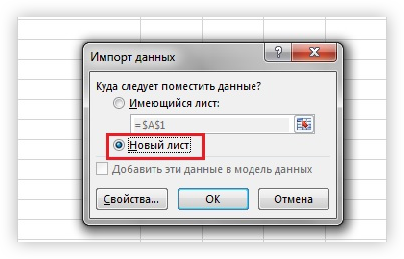
Shift → кликнуть на последнюю колонку. Укажите «Формат данных столбца → текстовый» - Откроется окно «Импорт данных». На вопрос «Куда следует разместить данные?» ответьте «Новый лист» и нажмите «Ok»